VSCode + Codex 插件 + gpt-5.5
强烈推荐目前最强模型搭配。
本文档涵盖从注册到 8 大客户端(Codex CLI、VS Code 插件、Codex
App、OpenCode、Cherry Studio、Idea + Kilo
Code、OpenClaw、cc-switch)的完整接入指南。所有配置 1:1
来自原版宝典,且 Base URL 已统一更新为新域名
weclawapi.com。
强烈推荐目前最强模型搭配。
桌面客户端直出图像。
https://weclawapi.com/register?aff=twc5&promo=PAFHVLYPV
前往注册
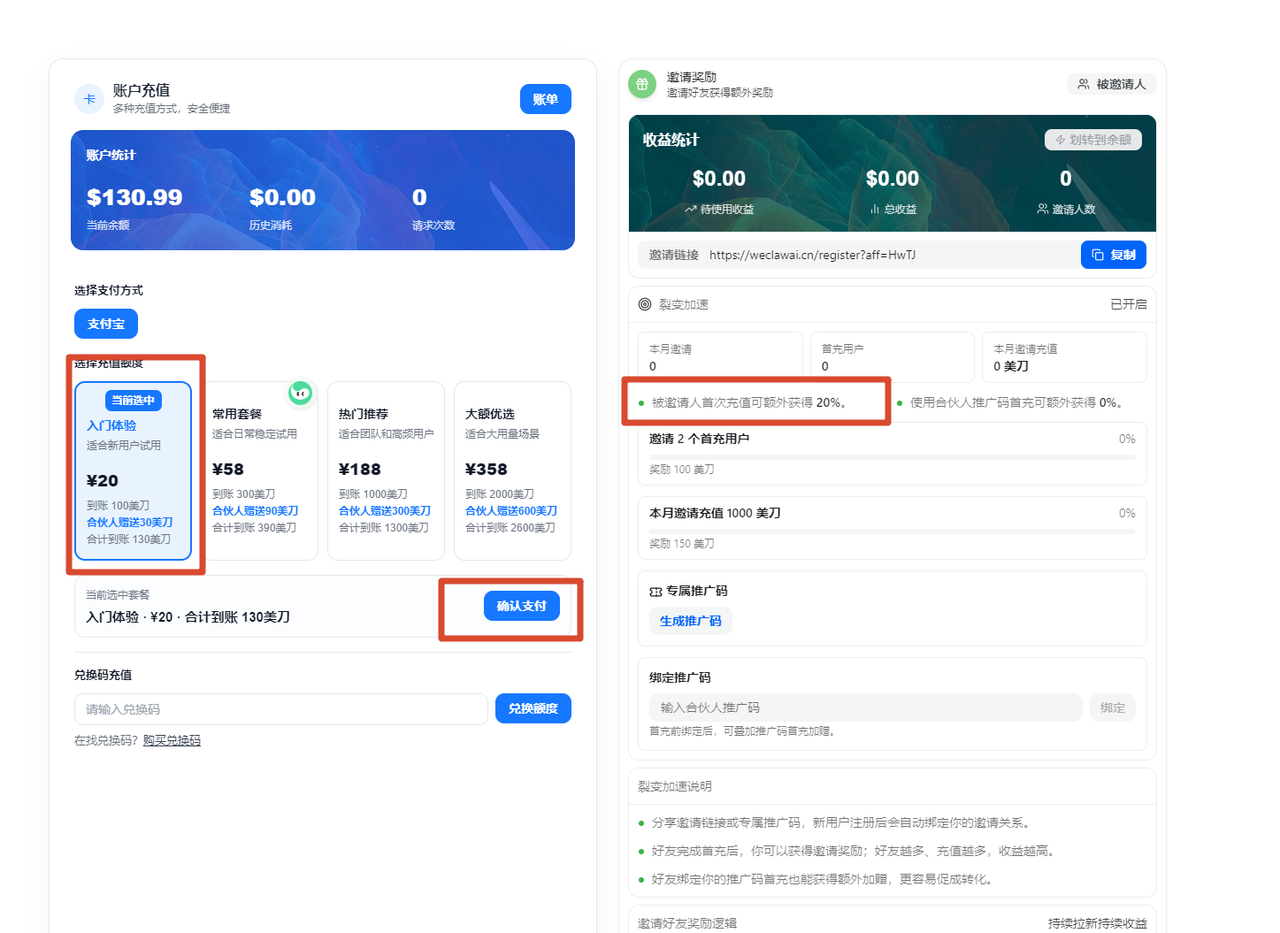
根据个人喜好填写用户名和密码。注册时邀请码用
twc5,promo 码用
PAFHVLYPV,首次充值即可享加赠。
用刚注册的用户名 + 密码登录控制台。
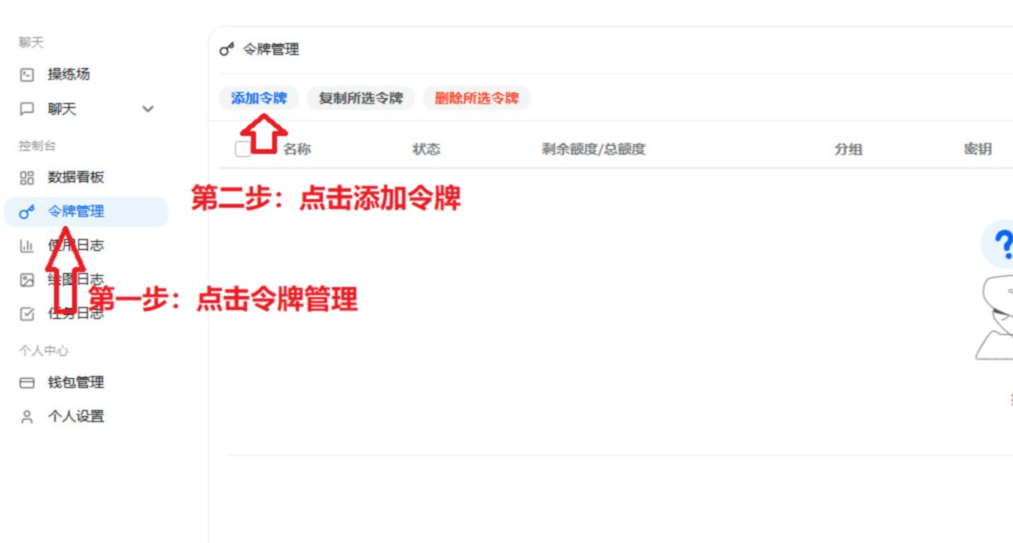
填写名称、令牌分组、过期时间(推荐"永不过期")、新建数量、额度(无限额度推荐开启)后点击
提交,列表里就能看到
密钥 列,点击复制即可。
1. 我们的 baseurl 地址:https://weclawapi.com(OpenAI
兼容端点是 /v1),apikey
就是你复制的令牌,有这两样就可以了。
2.
复制令牌的时候看看前后有没有空格,要确保没有空格,否则使用的时候会报错。
有个别用户自己手动输入的,千万别写成 http 了,我们是 https。
3. 创建好密钥之后,请记住你的 API 密钥和 baseurl 地址,因为这是配置 CODEX、OpenClaw 等 AI 工具使用的。
以上就是获取 API 请求地址和密钥的获取方式。
模型实时计费倍率与详细说明见
模型价格页。常用搭配:编码主力
gpt-5.5、Codex 专调
gpt-5.3-codex、Anthropic 风格 Agent
claude-opus-4-7、生图 gpt-image-2。
stream disconnected before completion: error sending request
for urlexceeded retry limit, last status: 429 Too Many Requests,
request id: ...配置方案分为使用工具配置(方案 1)以及手动配置(方案 2)。
Microsoft.WindowsTerminal_1.23.20211.0_x64.zip,解压后双击
WindowsTerminal.exe
启动,建议发送到桌面快捷方式方便下次启动
(如果已安装过可以跳过)检查是否安装命令:node -v
node -v,看到版本号即安装成功codex:无法加载文件,因为在此系统上禁止运行脚本",请在
PowerShell 终端运行:
Set-ExecutionPolicy RemoteSigned -Scope CurrentUser
npm i -g @openai/codex 进行安装npm config set registry https://registry.npmmirror.com npm i -g @openai/codex
验证:codex --version 显示版本号即安装成功。
先编辑配置文件(如果没有就新建,存在就覆盖):
~/.codex/config.tomlC:\users\你的用户名\.codex\config.toml
.codex 文件夹下创建或覆盖 config.toml 与
auth.json
🌅 config.toml 直接粘贴或者覆盖为以下配置:
model = "gpt-5.4"
model_reasoning_effort = "xhigh"
disable_response_storage = true
sandbox_mode = "danger-full-access"
windows_wsl_setup_acknowledged = true
approval_policy = "never"
profile = "auto-max"
file_opener = "vscode"
model_provider = "codex"
web_search = "cached"
suppress_unstable_features_warning = true

[history]
persistence = "save-all"

[tui]
notifications = true

[shell_environment_policy]
inherit = "all"
ignore_default_excludes = false

[sandbox_workspace_write]
network_access = true

[features]
plan_tool = true
apply_patch_freeform = true
view_image_tool = true
unified_exec = false
streamable_shell = false
rmcp_client = true
elevated_windows_sandbox = true

[profiles.auto-max]
approval_policy = "never"
sandbox_mode = "workspace-write"

[profiles.review]
approval_policy = "on-request"
sandbox_mode = "workspace-write"

[notice]
hide_gpt5_1_migration_prompt = true

[model_providers.codex]
name = "codex"
base_url = "https://weclawapi.com/v1"
wire_api = "responses"
requires_openai_auth = true
🚅 auth.json 直接粘贴或者覆盖为以下配置:
{
  "OPENAI_API_KEY": "这里填入在我们后台的你自己生成的 sk- 开头的密钥"
}
🏝 然后打开就能自动登录 Codex CLI 了。
codex --dangerously-bypass-approvals-and-sandbox
codex --yolo.codex 文件夹下面的
config 文件将模型名字换成 gpt-5.3-xhigh,重启终端或者
VS 的 CODEX 插件都是可以恢复到 gpt-5.3-xhigh 的。
使用 MAC 的终端 CMD 进行安装和配置启动。需要安装 Node 20+ 以上版本:nodejs.org/en/download
node --version
# 海外
npm i -g @openai/codex

# 国内镜像
npm config set registry https://registry.npmmirror.com
npm i -g @openai/codex

# 验证
codex --version
Mac/Linux 配置在 ~/.codex/config.toml,config.toml 内容与 Windows 完全一致(见上方 Windows 章节,base_url 同为
https://weclawapi.com/v1)。auth.json 也相同。
codex --dangerously-bypass-approvals-and-sandbox
codex --yoloconfig.toml 和
auth.json
OPENAI 的官方,没有请求我们中转站,或者没有重启 VS
工具重新加载配置文件
config.toml 和
auth.json 这两个文件,重启 IDE 工具即可
~/.codex/ 目录下,创建或覆盖
config.toml 和 auth.json
.codex 文件夹也可以使用终端命令创建:rm -rf ~/.codex mkdir ~/.codex # 创建配置目录
C:\users\你的用户名\.codex\ 目录下
config.toml 内容与第一节完全相同(base_url = "https://weclawapi.com/v1")。auth.json 同样:
{
"OPENAI_API_KEY": "这里填入在我们后台的你自己生成的 sk- 开头的密钥"
}
然后打开 VS、Cursor、Trae 里面的 Codex 插件就能够自己登陆了。
Codex,选择
Codex – OpenAI's coding agent 点击安装
Log out 退出登录,再进行重新配置!
Continue 完成登录流程
👋 如果你不想安装 Codex CLI,只需要在使用 CODEX APP 桌面客户端,可以参考此方法。
.codex 文件夹。如果文件夹已经存在,建议先删掉里面的
auth.json
config.toml 再重新创建,避免旧配置干扰。
rm -rf ~/.codex
mkdir ~/.codex   # 创建配置目录
接下来在 .codex 文件夹里创建两个文件:
auth.json — 存放你的 API 密钥:
{
  "OPENAI_API_KEY": "这里填入在我们后台的你自己生成的 sk- 开头的密钥"
}
config.toml — 配置服务提供商(内容与前两节完全相同,base_url
同为 https://weclawapi.com/v1)。
.codex 文件夹内,如果在用户目录下找不到
.codex 这个文件夹,可以手动创建该文件夹,和手动创建
config.toml 和 auth.json 即可
.codex 文件夹,请参考第一节 Codex
CLI 配置使用教程 重启 CODEX APP 也是一样的
OpenCode 按照官方文档安装即可:opencode.ai/docs/#安装
安装完成后,编辑配置文件
~/.config/opencode/opencode.json,添加模型提供商:
{
  "$schema": "https://opencode.ai/config.json",
  "provider": {
    "jnm": {
      "npm": "@ai-sdk/openai",
      "name": "jnm",
      "options": {
        "baseURL": "https://weclawapi.com/v1"
      },
      "models": {
        "gpt-5.3-codex": {
          "name": "GPT-5.3-codex",
          "thinking": true,
          "modalities": {
            "input": ["text", "image", "pdf"],
            "output": ["text"]
          },
          "limit": {
            "context": 400000,
            "output": 128000
          },
          "options": {
            "store": false,
            "reasoningEffort": "xhigh",
            "textVerbosity": "high",
            "reasoningSummary": "auto",
            "include": ["reasoning.encrypted_content"]
          }
        },
        "gpt-5.2-codex": {
          "name": "GPT-5.2 Codex",
          "options": {
            "include": ["reasoning.encrypted_content"],
            "store": false
          }
        }
      }
    }
  }
}
方式一:使用命令行(推荐)
# 登录或更新某个供应商的 Key
opencode auth login

# 查看当前已配置的所有供应商和 Key 状态
opencode auth list

# 删除指定供应商的 Key
opencode auth logout <供应商名称>
方式二:手动编辑配置文件
在 ~/.local/share/opencode/auth.json 中添加对应供应商的
API Key。
auth.json 中的供应商名称必须与
opencode.json 中的供应商名称完全一致。
{
  "jnm": {
    "type": "api",
    "key": "你的API密钥"
  }
}
小技巧:在 OpenCode 中按
Ctrl + T 可切换不同的推理强度(variants)。
安卓下载 .apk,苹果下载
.ipa,安装方式和电脑差不多。
weclawai)sk- 令牌https://weclawapi.com/v1gpt-5.4、gpt-image-2
Providershttps://weclawapi.com/v1sk- 令牌gpt-5.3-codex
YOLO Mode(Enable YOLO
Mode - Auto-approve
EVERYTHING),开启后所有操作自动通过审批,不再弹确认。
安装过程中可以先不管模型配置,安装完成后,直接去编辑配置文件
~/.openclaw/openclaw.json。其中模型配置部分
models 直接使用下面这个,sk-xxxx
替换成你的密钥:
"models": {
  "providers": {
    "jnm": {
      "baseUrl": "https://weclawapi.com/v1",
      "apiKey": "你的密钥 sk-********************",
      "auth": "api-key",
      "api": "openai-responses",
      "authHeader": true,
      "models": [
        {
          "id": "gpt-5.3-codex",
          "name": "GPT-5.3 Codex",
          "reasoning": true,
          "input": ["text", "image"],
          "cost": {
            "input": 1.75,
            "output": 14,
            "cacheRead": 0.175,
            "cacheWrite": 0.175
          },
          "contextWindow": 400000,
          "maxTokens": 128000
        }
      ],
      "headers": {
        "User-Agent": "Mozilla/5.0 (X11; Linux x86_64) OpenClaw/2026.2.14",
        "Accept": "application/json"
      }
    }
  }
},
"agents": {
  "defaults": {
    "model": {
      "primary": "jnm/gpt-5.3-codex"
    },
    "models": {
      "jnm/gpt-5.3-codex": {
        "alias": "GPT 5.3 Codex"
      }
    },
    "workspace": "/root/.openclaw/workspace",
    "compaction": {
      "mode": "safeguard"
    },
    "maxConcurrent": 4,
    "subagents": {
      "maxConcurrent": 8
    }
  }
}
low 改成 xhigh 或者
high(推荐)。在
agents.defaults 里加一行(和
maxConcurrent 同级):
"agents": {
  "defaults": {
    "workspace": "/root/这里需要改成你的小龙虾路径/.openclaw/workspace",
    "compaction": { "mode": "safeguard" },
    "maxConcurrent": 4,
    "subagents": { "maxConcurrent": 8 },

    "thinkingDefault": "xhigh",

    "model": { "primary": "jnm/gpt-5.3-codex" }
  }
}
改完后重启 OpenClaw gateway / 主进程生效。
cc-switch 可以帮助你自动改配置文件。
https://weclawapi.com/v1 / API Key / API 请求地址
https://weclawapi.com/v1 / 模型名称
gpt-5.4
model_reasoning_effort = "xhigh"。
+ 新建https://weclawapi.com / API Key
https://weclawapi.com(不要以斜杠结尾)
gpt-5.4 或对应 claude 模型
+ 新建
weclawai)
weclawaihttps://weclawapi.com/v1https://weclawapi.com/v1sk- 令牌gpt-5.4(模型 ID 和显示名称都填
gpt-5.4)
{
  "api": "openai-completions",
  "apiKey": "sk-llllllllllllllllllllllllllllllllllllllll",
  "baseUrl": "https://weclawapi.com/v1",
  "models": [
    {
      "id": "gpt-5.4",
      "name": "gpt-5.4"
    }
  ]
}
之后打开大龙虾对话就行了。